La regla principal: empieza por un preset, regula su intensidad y toca los controles manuales únicamente cuando identifiques un problema concreto. Editar más no siempre significa editar mejor.
1. Conoce la interfaz
En escritorio, la fotografía se mantiene a la izquierda y el panel de edición queda a la derecha. En móvil, la imagen permanece arriba mientras navegas por herramientas mediante iconos. Así puedes valorar el resultado mientras haces cada ajuste.
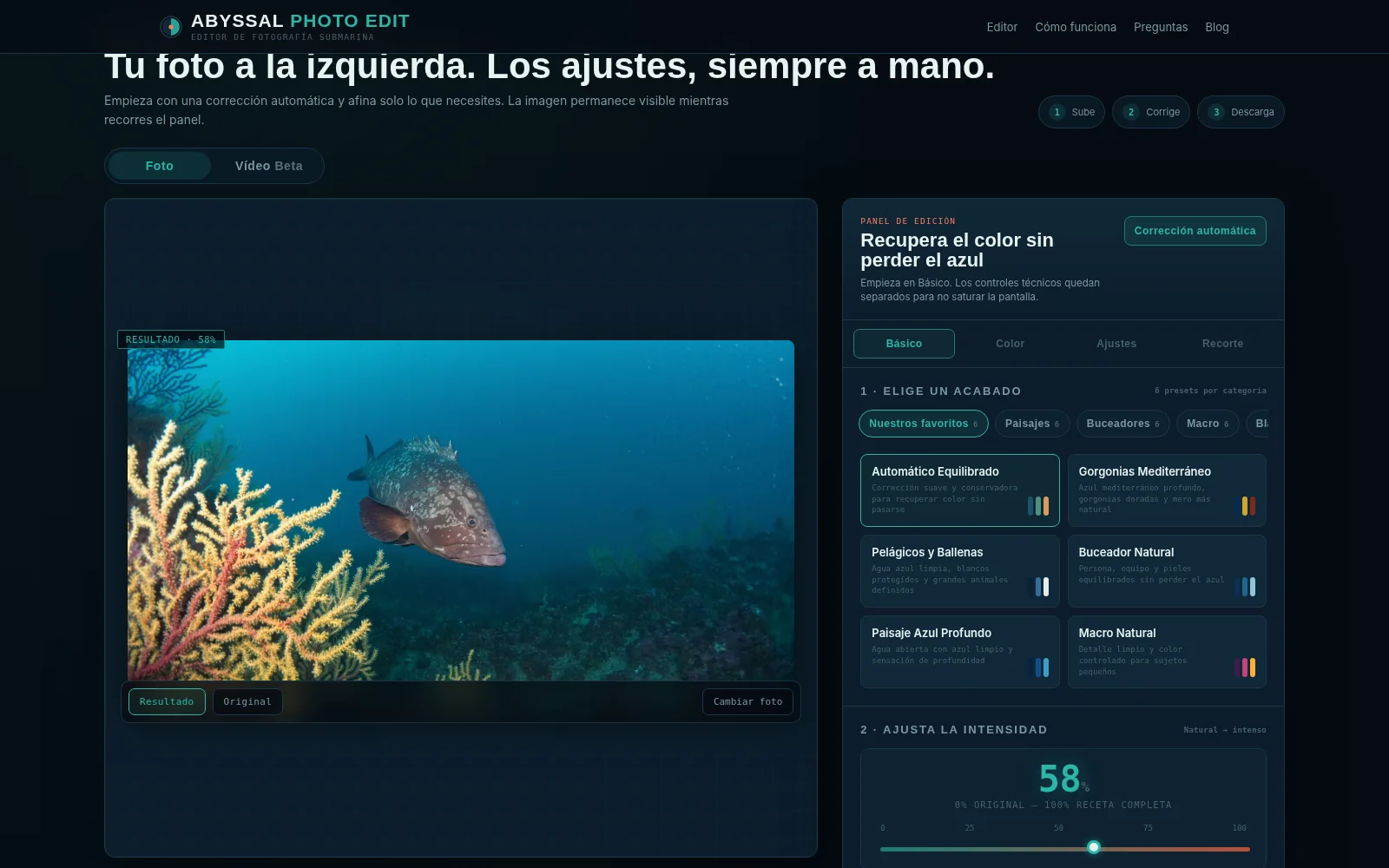
2. Flujo recomendado en seis pasos
Sube la fotografía
Arrastra un JPG, PNG, WEBP o RAW compatible. El procesado se realiza localmente en tu navegador.
Elige una categoría
Abre Nuestros favoritos, Paisajes, Buceadores, Macro, Blanco y negro o Vida marina.
Prueba un preset
Selecciona el acabado que mejor encaje con el sujeto, el agua y la iluminación.
Regula la intensidad
Empieza entre el 50 % y el 70 %. Sube o baja mientras comparas con el original.
Afina solo lo necesario
Corrige exposición, contraste, dominante, un color concreto o una máscara cuando detectes un problema específico.
Recorta y descarga
Elige el formato final, revisa el antes y el después y exporta sin marca de agua.
3. Categorías de presets
El editor organiza los acabados en seis categorías. Cada una contiene exactamente seis presets. Los seis incluidos en Nuestros favoritos también aparecen en su categoría temática.
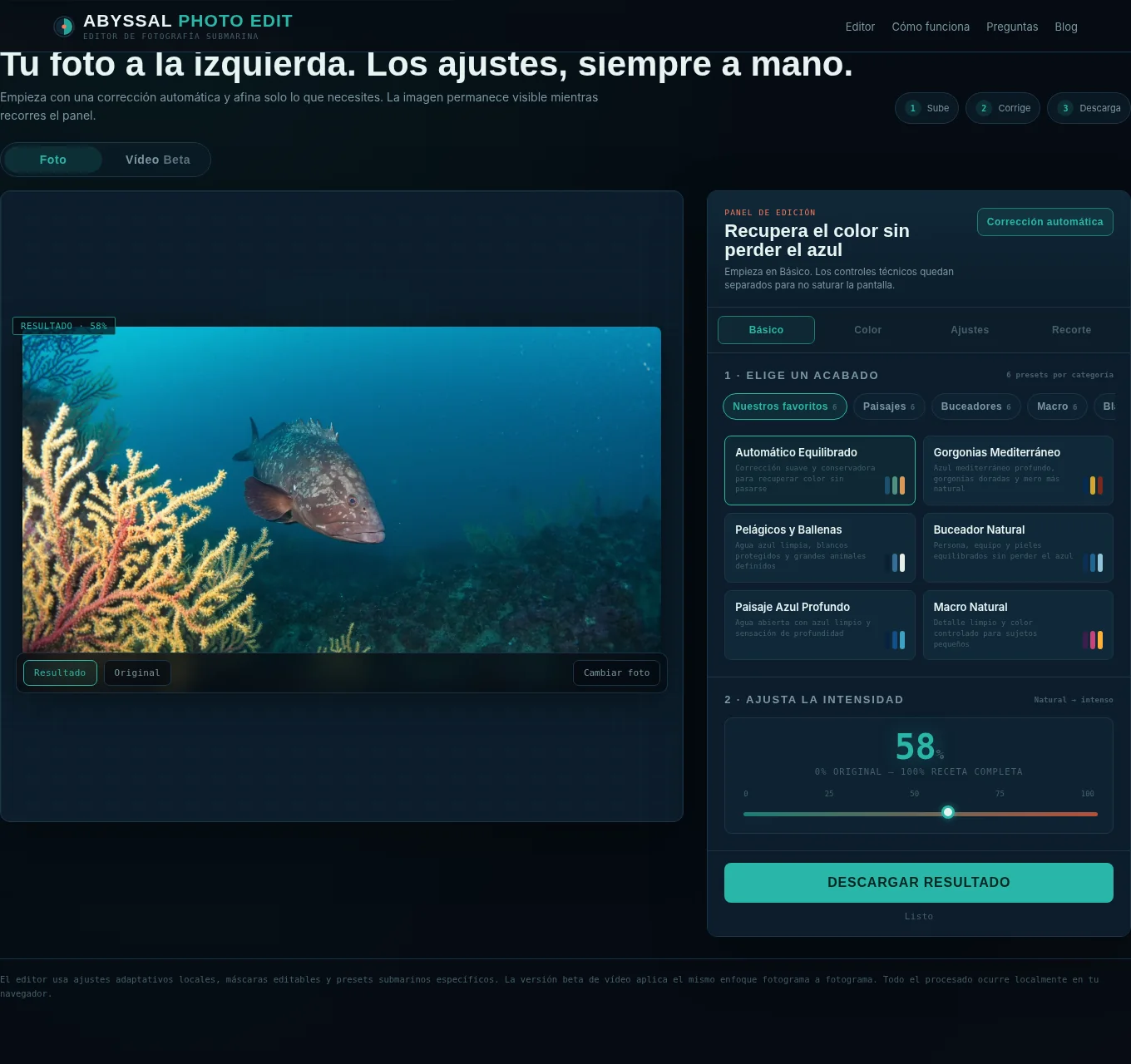
Nuestros favoritos
- Automático Equilibrado
- Gorgonias Mediterráneo
- Pelágicos y Ballenas
- Buceador Natural
- Paisaje Azul Profundo
- Macro Natural
Paisajes
- Paisaje Azul Profundo favorito
- Pared Profunda
- Gran Angular Claro
- Superficie y Contraluz
- Azul Mediterráneo Suave
- Paisaje Dramático
Buceadores
- Buceador Natural favorito
- Apneísta Azul Limpio
- Equipo y Piel Equilibrados
- Silueta Azul
- Buceador en Cueva
- Retrato Submarino
Macro
- Macro Natural favorito
- Nudibranquio Pop
- Crustáceos Detalle
- Ojos y Texturas
- Macro Suave
- Color de Primer Plano
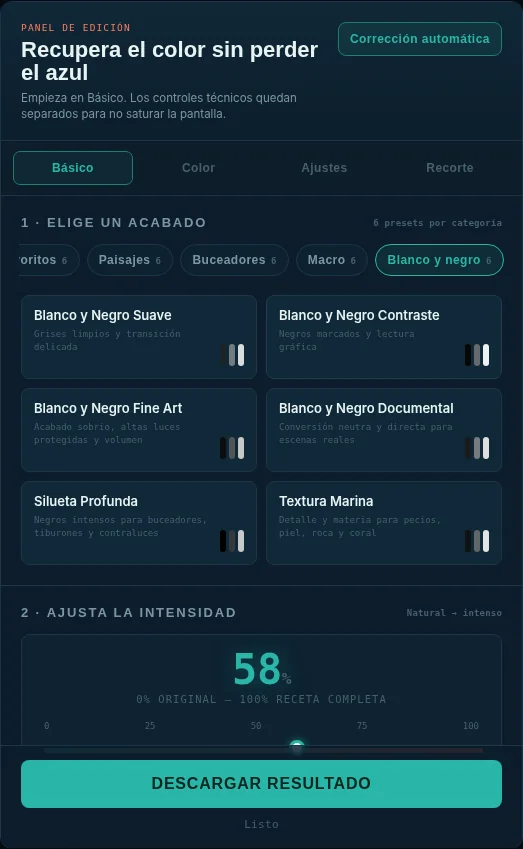
Blanco y negro
- Blanco y Negro Suave
- Blanco y Negro Contraste
- Blanco y Negro Fine Art
- Blanco y Negro Documental
- Silueta Profunda
- Textura Marina
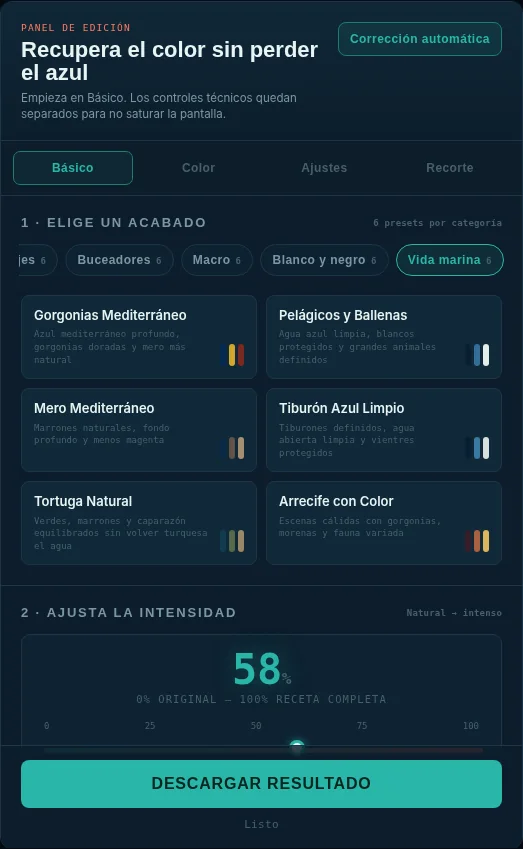
Vida marina
- Gorgonias Mediterráneo favorito
- Pelágicos y Ballenas favorito
- Mero Mediterráneo
- Tiburón Azul Limpio
- Tortuga Natural
- Arrecife con Color
Cómo elegir rápido
| Escena | Primer preset que probaría | Alternativa |
|---|---|---|
| Foto azul sin un sujeto claro | Automático Equilibrado | Azul Mediterráneo Suave |
| Gorgonias y mero | Gorgonias Mediterráneo | Mero Mediterráneo |
| Tiburón, ballena o gran pelágico | Pelágicos y Ballenas | Tiburón Azul Limpio |
| Buceador o apneísta | Buceador Natural | Apneísta Azul Limpio |
| Nudibranquio o crustáceo | Macro Natural | Nudibranquio Pop |
| Contraluz marcado | Superficie y Contraluz | Silueta Profunda |
4. Intensidad y panel Básico
La intensidad mezcla el original con la receta completa del preset. Es el control más importante para evitar un resultado excesivo.
- 35–50 %: corrección discreta.
- 50–70 %: rango equilibrado para la mayoría de escenas.
- 70–85 %: acabado visible para imágenes que necesitan más recuperación.
- 85–100 %: úsalo solo si la fotografía realmente lo admite.
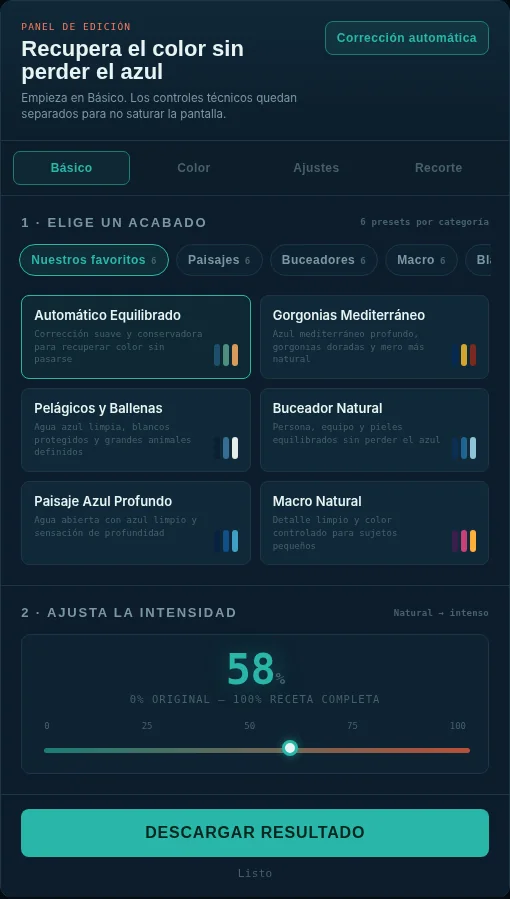
Controles básicos
| Control | Úsalo cuando... | Evita... |
|---|---|---|
| Exposición | La escena completa está demasiado clara u oscura. | Intentar iluminar solo un sujeto con un ajuste global. |
| Contraste | La imagen se ve plana y le falta separación. | Perder detalle en negros o luces. |
| Temperatura | La fotografía está demasiado fría o cálida. | Convertir todo el agua en turquesa. |
| Tinte | Existe una dominante verde o magenta. | Corregir un color local con un control global. |
| Saturación | El color general necesita un pequeño refuerzo. | Azules eléctricos y fauna artificial. |
| Negros | Necesitas profundidad o levantar sombras. | Eliminar textura en roca, traje o fondo. |
| Nitidez | El sujeto necesita más definición. | Contornos duros y ruido más visible. |
5. Herramientas de color
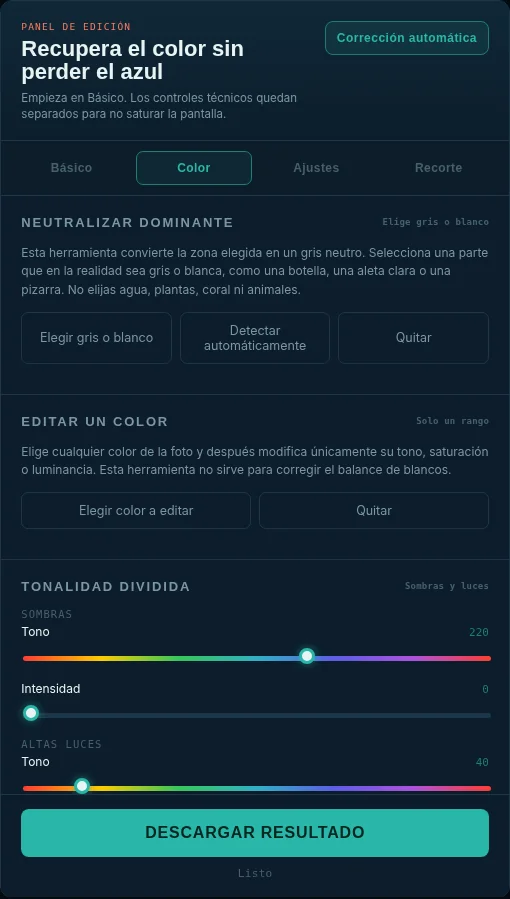
Neutralizar dominante
Selecciona una zona que en la escena real fuese gris o blanca: una pizarra, una botella, una aleta gris o una pieza clara del equipo. El editor toma una media de varios píxeles y aplica una corrección limitada.
No selecciones agua, posidonia, coral, piel de un animal o arena coloreada. Esas zonas no son neutras y producirían una corrección incorrecta.
Editar un color
Sirve para modificar únicamente un rango. Puedes profundizar el azul, reducir un verde excesivo o reforzar ligeramente el amarillo de una gorgonia sin alterar toda la fotografía.
Tonalidad dividida
Añade un matiz independiente a sombras y altas luces. Es una herramienta de acabado: usa intensidades bajas y comprueba con frecuencia el original.
6. Avanzado y máscaras
El panel Avanzado incluye histograma, curva tonal y el modo opcional Editar con máscaras. Las máscaras no son obligatorias: úsalas cuando la corrección global funciona, pero una zona concreta necesita un tratamiento distinto.
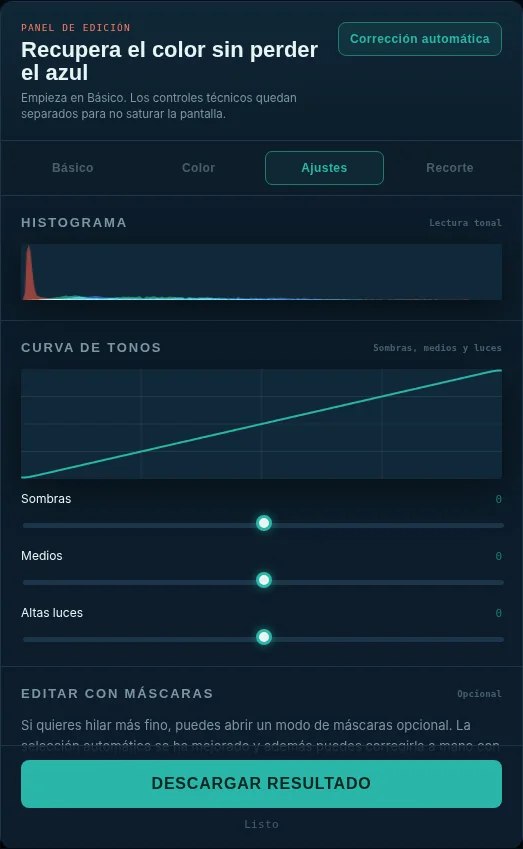
Flujo de máscaras
- Pulsa Editar con máscaras.
- Comprueba la superposición automática.
- Elige Pintar sujeto, Pintar fondo o Pintar agua.
- Ajusta el tamaño del pincel.
- Corrige únicamente las zonas mal clasificadas.
- Usa Restaurar auto para recuperar la selección inicial en una zona.
7. Recorte, comparación y descarga
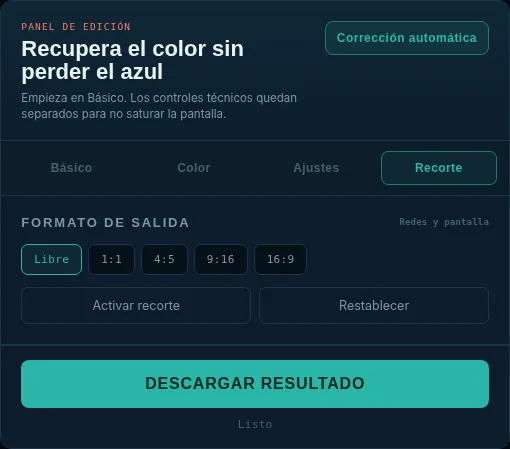
| Formato | Uso habitual |
|---|---|
| Libre | Mantener la composición original o recortar manualmente. |
| 1:1 | Publicación cuadrada. |
| 4:5 | Publicación vertical de Instagram. |
| 9:16 | Story, Reel o TikTok. |
| 16:9 | Pantalla horizontal, miniatura o vídeo. |
Antes de descargar, alterna varias veces entre Resultado y Original. Si al volver al original la edición parece demasiado intensa, baja el porcentaje.
8. Cómo usarlo en móvil
En móvil la fotografía se mantiene visible en la parte superior y las herramientas aparecen mediante iconos debajo. La navegación está pensada para trabajar en este orden: Auto, Básico, Color, Ajustes y Recorte.
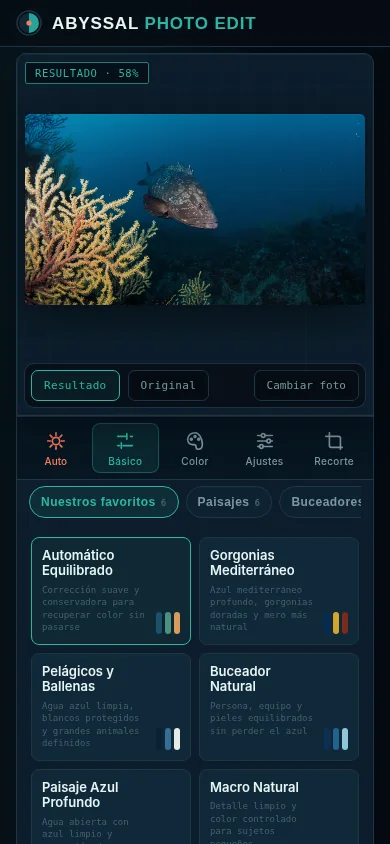
- Empieza con Nuestros favoritos.
- Evita abrir demasiados controles a la vez.
- Compara el resultado con el original antes de descargar.
- Usa 4:5 o 9:16 si la fotografía va a redes sociales.
9. Editor de vídeo Beta
La pestaña Vídeo Beta permite cargar un clip, aplicar presets submarinos, regular la intensidad y exportar desde el navegador. Para obtener la mejor compatibilidad utiliza MP4 H.264.
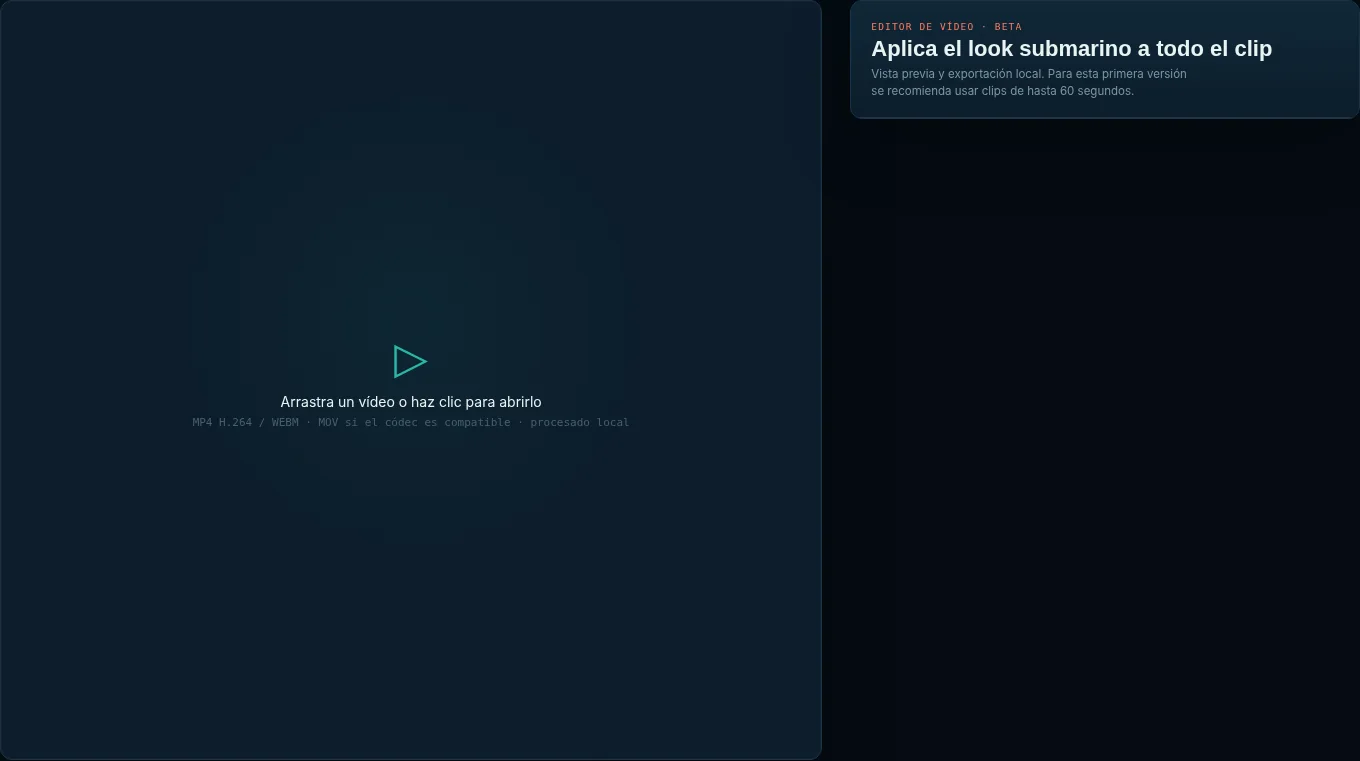
Consejo: prueba primero clips cortos. Los archivos largos o los MOV con HEVC pueden depender de la compatibilidad del navegador y del dispositivo.
10. Casos prácticos
Gorgonias Mediterráneo
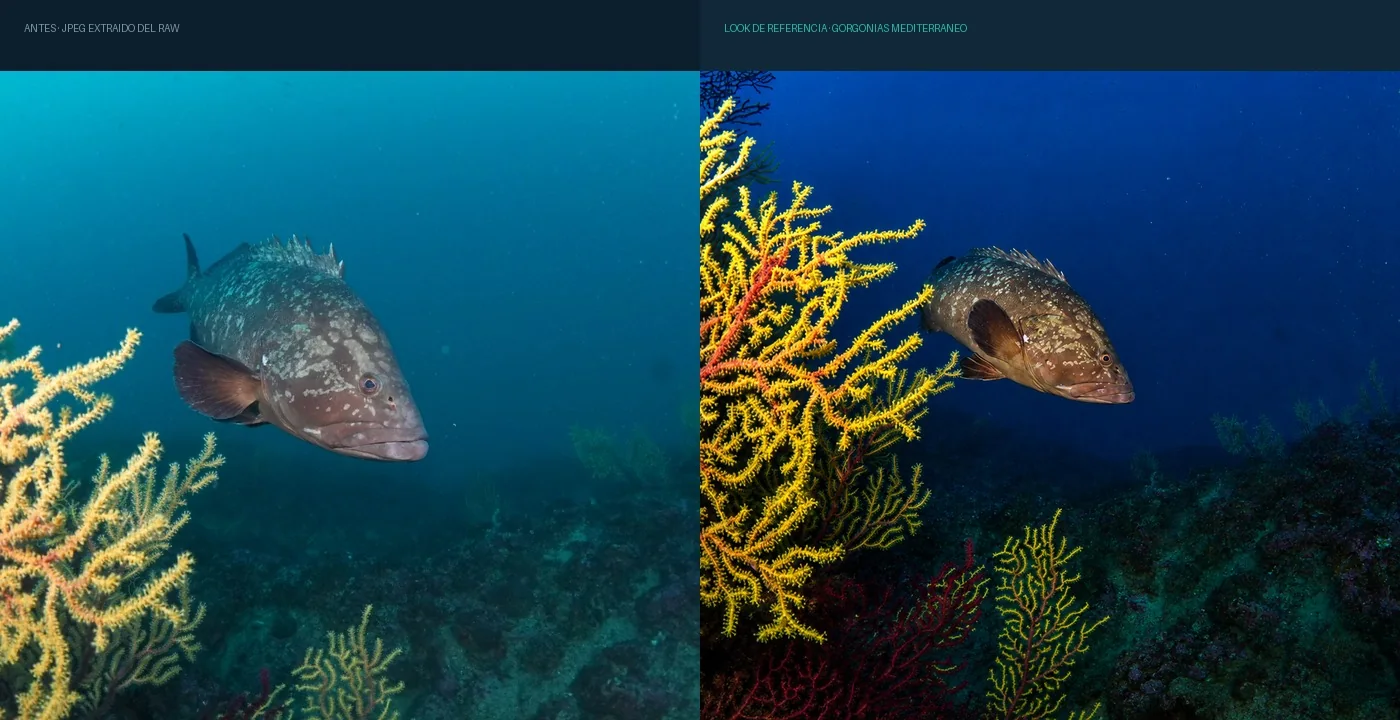
Este preset se ha mantenido como uno de los acabados de referencia: azul mediterráneo profundo, gorgonias doradas, tallos rojos mejor conservados y fauna marrón con menos magenta.
Pelágicos y Ballenas
Está pensado para animales grandes en agua abierta. Prioriza el azul limpio, la separación del sujeto y la protección de vientres, aletas y reflejos claros.
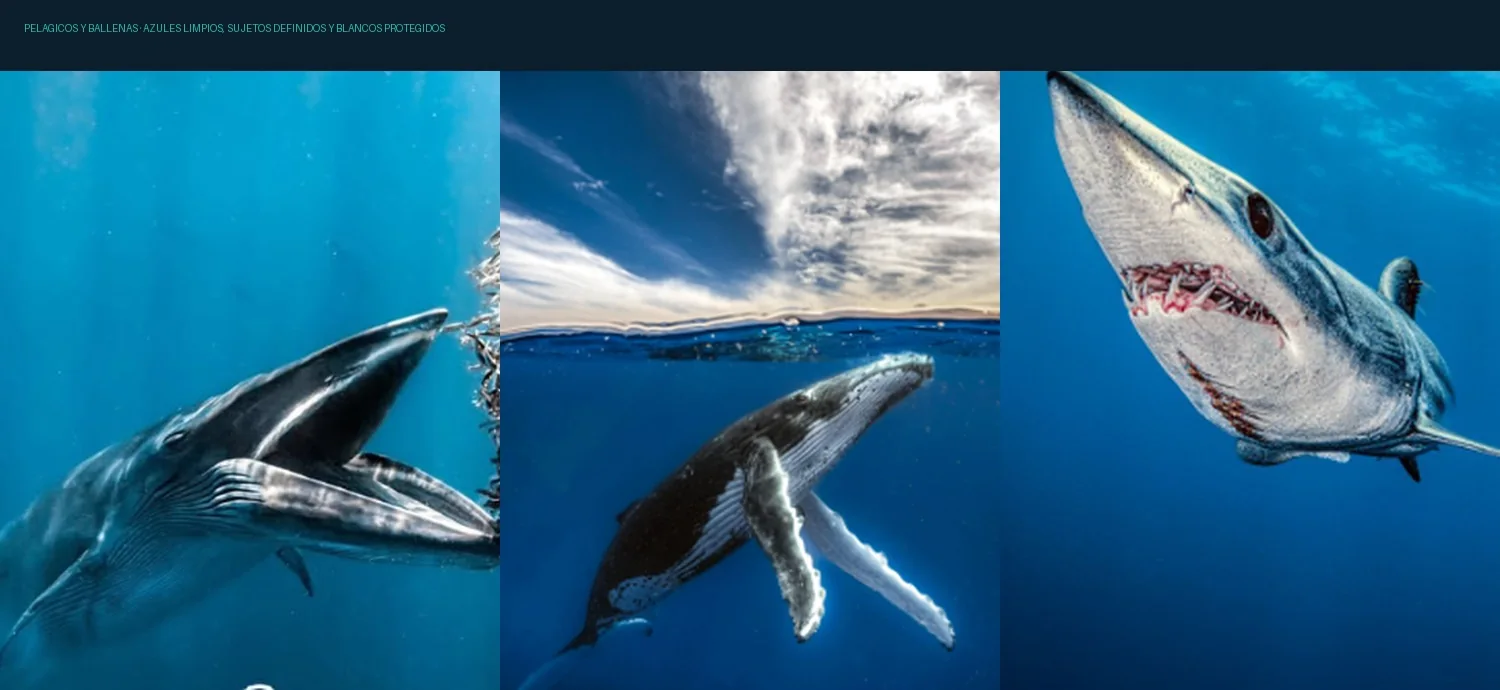
Foto azul y plana
Automático Equilibrado al 50–65 %. Después añade un poco de contraste si todavía falta profundidad.
Buceador en agua abierta
Buceador Natural o Apneísta Azul Limpio al 55–70 %. Vigila que piel y equipo no se vuelvan naranjas.
Macro colorido
Macro Natural al 60–75 %. Cambia a Nudibranquio Pop solo si el sujeto admite un acabado más intenso.
Contraluz
Superficie y Contraluz para conservar el sol; Silueta Azul o Silueta Profunda si buscas un resultado gráfico.
11. Errores comunes
- Usar el 100 % por defecto: la intensidad máxima no siempre es la mejor.
- Intentar arreglar una zona con controles globales: utiliza color selectivo o máscaras.
- Elegir un falso punto neutro: una planta verde no puede funcionar como gris.
- Exagerar la nitidez: aumenta ruido y crea bordes artificiales.
- Convertir todo el agua en turquesa: respeta el tipo de mar, la profundidad y la luz real.
- No comparar con el original: alternar vistas es la mejor protección contra la sobreedición.
Ahora prueba el flujo completo
Sube una fotografía, abre Nuestros favoritos, compara dos presets y ajusta únicamente la intensidad antes de tocar el resto de controles.
Abrir Abyssal Photo Edit